イラスト一次創作
スヤスヤのたぬき
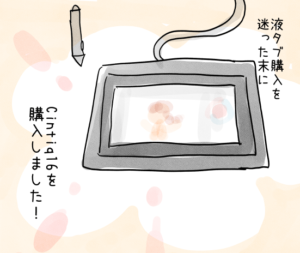
液タブを買って5年が立ちました。
最近液タブを出すのが億劫で、絵を描くことを敬遠してしまっている・・・
絵を描くことのフットワークを軽くしたい・・・
そう思って
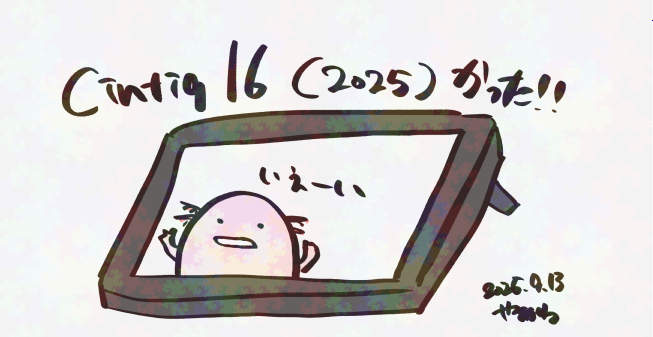
買った!!!!!
旧Cintiq16を持っていたので、Wacomさんの乗り換えプログラムを利用させていただきました。
乗り換えキャンペーン
https://content.wacom.com/acton/media/43273/campaign-2025aug
通販サイトご利用の方はこちら
Wacom Cintiq 接続方法
https://estore.wacom.jp/ja-JP/products/wacom-cintiq/dtk168k4c.html#block-connect
↑はPCとタブレットの接続方法の公式ページです。
自作PCのマザーボードについてるType-Cの穴が、DPモードに対応しているかわからなかったので、ワンチャンに賭けてみたところ、全然だめでした。
デスクトップPCで新タブレットを使おうとして、まだ出たばかりでネットに知見が溜まっていなくて苦戦している人は意外といそうなので、後の人のためにノウハウを残しておきます。
ケーブルは極力少なくしたい(お絵かきフットワークを軽くするためには、手間はちょっとでも少ないほうがいいので!!!!)ので、色々調べました。
調べた所、このようにしました!!
変換アダプタを挟むことで、Type-C(DP Altモード)として液タブにつなぐことが出来ました。
この場合、電力がPCからの給電だけでは足りずに(画面が点滅するなどして)まともに使えないので、タブレット付属の電源コードは必要でした。
コネクタだけで繋いで液タブが使えなかった方は、電源コードを追加してみてください。
なお本来、わたしのパターンだと、「HDMI to mini HDMIケーブル」を別途購入して、液タブに3本のケーブルでつなぐことを推奨されていました。
わたしのやり方を参考する場合は、自己責任でお願いいたします!
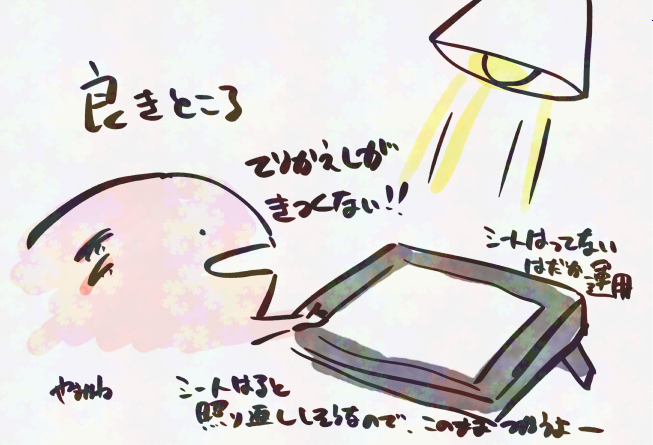
いままで部屋の照明の照り返しがしんどかったのも、液タブを敬遠していた原因の一つでした。
シートを貼っていない状態だと、照り返しはゼロじゃないけどほとんど目の負担にはならない程度で、とってもGoodです。
太いペンが苦手なので、プロペン2のごんぶとさが非常に持ちづらく感じていました。
プロペン3は鉛筆くらいの細さなので非常に持ちやすい!
逆に太くないと持ちづらい人は、別売りでグリップを追加できるそうなので、ご自分の手に合わせて調整してみてください。
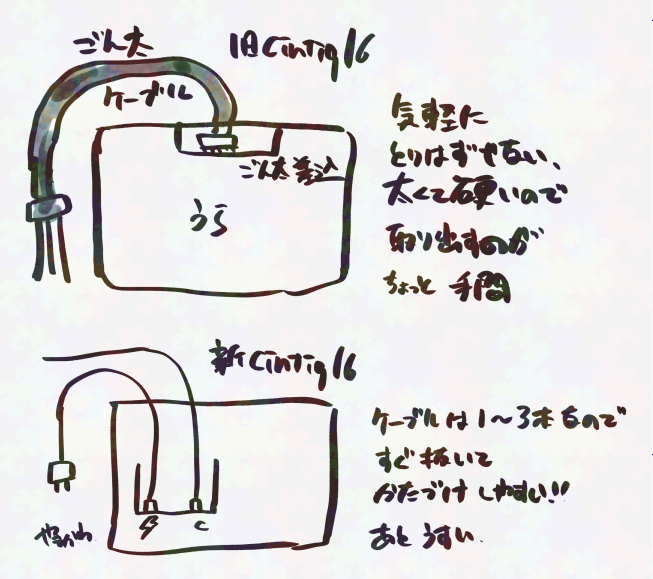
これは液タブを定位置に置く人にはあまり関係ないかもしれませんが、机の上に出したり引っ込めたりする人には、結構重要な部分です。
旧タブはめっちゃ太いケーブルを、本体のカバー内にメリっとはめ込むタイプだったので、正直抜き差しは面倒でした。
繋いだまま机から下ろそうとしたら、それはそれでごん太ケーブルが固くてなかなか億劫で・・・
新タブはすべてのケーブルが細く、裏面にすぐ見えているので、しまうときの抜き差しも簡単!
減らせる手間はどんどん減らして、フッ軽お絵かきマンでいたい!!!
こうして新環境を準備して、ドシドシお絵描きできる状態を整備出来ました!!
・・・が、当然ながら、結構なお金がかかってしまったので・・・
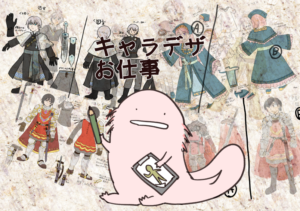
ちょっと頑張り目で、絵や図解、漫画、キャラデザのお仕事を受けていきたいと思います!!!!
中世ヨーロッパだけでなく、最近は中東やメソアメリカも資料を増量して、どの時代でも行けるようにドッシリ構えております!
ゆる~いイラストも、図説も、歴史に準じた服装も、アナログもデジタルも色々とやれます!
どこから依頼していいかわからない場合は、メールフォームからお問い合わせくださいね!